 vidsticker
Figurinhas e emojis animados para o Discord a partir de vídeo
Envie um vídeo, GIF ou foto — ou cole um link do YouTube ou TikTok. A IA remove o fundo, você adiciona texto ou contorno e recebe uma figurinha animada e um emoji que já cabem nos limites do Discord: é só enviar para o seu servidor.
Ou direto no Discord: adicione o bot do vidsticker ao seu servidor — o comando /sticker faz uma figurinha no chat.
Do link pegamos até 3 minutos do vídeo, a partir do momento que você indicar ao lado. Só para uso pessoal — os direitos continuam com o autor do vídeo.
Não tem um vídeo seu? Encontre um GIF no GIPHY ↗ — salve e envie aqui.
🎭 Dar vida a uma foto
Imitador — o rosto da sua foto copia as expressões do seu vídeo. Pacote de emoções — 20 figurinhas em que o rosto ri, pisca, se apaixona.
Ao enviar um vídeo, você concorda que guardemos o vídeo e as figurinhas prontas por até 7 dias para melhorar o serviço e depois os apaguemos (antes, se você pedir por e-mail para support@vidsticker.com). As visitas são contadas pelo Yandex Metrica (cookies e gravação das ações na página, sem os vídeos enviados).
É uma Live Photo — o navegador só enviou a imagem parada, então a figurinha não vai se mexer. Para a figurinha se mexer, envie a Live Photo ao bot — no Telegram ela vai com movimento — e abra no editor com o botão “✏️ Abrir no editor”. Ou salve como vídeo: Fotos → “…” → “Salvar como Vídeo” — e envie o vídeo.
Mova e redimensione o círculo — esse é o quadro do vídeo redondo. Até um minuto, com som; o bot envia o vídeo redondo pronto para o seu chat, e de lá você pode encaminhá-lo.
O personagem fica sobre uma cor ou degradê no formato da figurinha — escolha círculo, arredondado ou quadrado na aba “Quadro”. Aparece na figurinha pronta.
Muda as cores do personagem; o fundo colorido, o contorno e o texto ficam como estão. Aparece na figurinha pronta.
Segue a borda do personagem quando o fundo é removido, ou o formato da figurinha. Aparece na figurinha pronta.
Não está dando certo? Pergunte no nosso grupo
🎭 Animar o rosto
20 figurinhas com este rosto: rindo, sorrindo, amando, piscando…
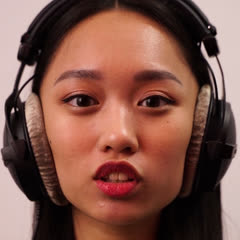 Foto
Seu vídeo
Figurinha
Não tem um vídeo seu? Encontre um GIF no GIPHY ↗ — salve e envie aqui.
Que vídeo funciona: um rosto em close olhando para a câmera, com olhos, sobrancelhas e boca se mexendo — assim as expressões passam limpas. Se a cabeça gira muito, balança, inclina para trás ou se aproxima da câmera, o rosto da foto vai deformar e o resultado fica bizarro. Suavizamos giros e zooms fortes, mas não totalmente.
Anime só o seu rosto ou o de alguém que concorde.
Recorte, fundo, formato e contorno seguem o que você escolheu acima. Leva 2–4 minutos, e o pacote vai aparecer no seu Telegram.
Quem recebe sua figurinha pode abrir o pacote inteiro — guarde as figurinhas pessoais em um pacote separado.
Proibido: 18+, violência, extremismo ou vídeos privados de outras pessoas — regras
⚠️ A figurinha não aparece no Telegram na hora
Pacote novo: clique em “Abrir pacote” e, no Telegram, em “Adicionar figurinhas”. Sem isso, o pacote não aparece no painel.
Não aparece no painel? Reinicie o Telegram:
- 📱 Celular: feche o Telegram por completo — deslize para fora dos apps recentes — e abra de novo.
- 💻 Computador: saia do Telegram (⌘Q no Mac, “Sair do Telegram” no ícone da bandeja no Windows) e abra de novo.
- 🌐 Navegador: recarregue a página do Telegram.
Já está no pacote — o conteúdo exato aparece em “Minhas figurinhas”.
Quer direto no seu pacote do Telegram? Entre com o Telegram: a figurinha entra com um toque, e sem limite.
Agora, no Discord, no app para computador ou no navegador: “Configurações do servidor” → “Figurinhas” → “Enviar figurinha”. Para um emoji: “Configurações do servidor” → “Emoji” → “Enviar emoji”.
Passo a passo
- Clique no nome do servidor → “Configurações do servidor”. Pelo app do celular não dá para enviar figurinhas.
- “Figurinhas” → “Enviar figurinha”: escolha o APNG baixado, um nome (2–30 caracteres) e um emoji relacionado e clique em “Enviar”.
- “Emoji” → “Enviar emoji”: escolha o GIF.
- É preciso ter a permissão “Criar expressões”. Um servidor sem Impulsos tem 5 espaços para figurinhas e 50 para emojis.
Não quer enviar manualmente? Adicione o bot do vidsticker ao seu servidor: o comando /sticker faz a figurinha direto no Discord, e com um botão ela vai para o servidor.
Não envie o arquivo da figurinha num chat — lá ela não se mexe. Não somos afiliados ao Discord.
No iPhone e no Mac, a pré-visualização de arquivos não mostra a transparência — aparece um fundo preto com manchas. No Telegram, a figurinha fica transparente, como aqui.
O menu Compartilhar vai abrir — toque em “Salvar Imagem” e a imagem aparece em Fotos.
Curtiu? Apoie o projeto — todo o resto continua grátis.
Com Estrelas do Telegram
Em rublos — com cartão ou SBP
Em rublos — cartão de banco russo ou SBP
Com cartão de banco fora da Rússia — em dólares
Com cartão de banco fora da Rússia — em dólares
Com cartão de banco bielorrusso — em rublos bielorrussos
Com cartão de banco bielorrusso — em rublos bielorrussos
Obrigado pelo apoio! ❤️
📣 No nosso canal: dicas rápidas de figurinhas — contorno, figurinha a partir de um link, vídeo redondo de qualquer vídeo, seus próprios emojis. Dúvidas e ideias — no grupo.
Depois — no MAX. Abra o bot “Stickers in MAX” (@stickers), toque em “Create set”, adicione as imagens e dê um nome ao conjunto. É preciso ter um ID Digital do Gosuslugi.
Passo a passo, com imagens · Não é afiliado ao MAX.
Fazendo seu pacote de emoções…
⚠️ O pacote não aparece no Telegram na hora
Pacote novo: clique em “Abrir pacote” e, no Telegram, em “Adicionar figurinhas”. Sem isso, o pacote não aparece no painel.
Não aparece no painel? Reinicie o Telegram:
- 📱 Celular: feche o Telegram por completo — deslize para fora dos apps recentes — e abra de novo.
- 💻 Computador: saia do Telegram (⌘Q no Mac, “Sair do Telegram” no ícone da bandeja no Windows) e abra de novo.
- 🌐 Navegador: recarregue a página do Telegram.
Você pode fechar esta página — a criação continua e o pacote vai aparecer no Telegram.
Quem recebe sua figurinha pode abrir o pacote inteiro — guarde as figurinhas pessoais em um pacote separado.
⚠️ As alterações demoram um pouco para aparecer no Telegram. Ainda está como antes? Reinicie o Telegram: feche por completo e abra de novo, ou recarregue a página no navegador.