 vidsticker
Animierte Discord-Sticker und Emojis aus Video
Lade ein Video, GIF oder Foto hoch — oder füge einen YouTube- oder TikTok-Link ein. Die KI entfernt den Hintergrund, du fügst Text oder eine Umrandung hinzu und bekommst einen animierten Sticker und ein Emoji, die schon in die Limits von Discord passen: Du musst sie nur noch auf deinen Server hochladen.
Oder direkt in Discord: Füg den vidsticker-Bot zu deinem Server hinzu — der Befehl /sticker erstellt einen Sticker im Chat.
Über einen Link nehmen wir bis zu 3 Minuten des Videos — ab dem Moment, den du daneben angibst. Nur für den privaten Gebrauch — die Rechte am Video bleiben beim Urheber.
Kein eigenes Video? Such dir ein GIF auf GIPHY ↗ — speichere es und lade es hier hoch.
🎭 Foto zum Leben erwecken
Nachmacher — das Gesicht auf deinem Foto übernimmt die Mimik aus deinem Video. Emotionspaket — 20 Sticker, in denen das Gesicht lacht, zwinkert, sich verliebt.
Mit dem Hochladen stimmst du zu, dass wir das Video und die fertigen Sticker bis zu 7 Tage speichern, um den Dienst zu verbessern, und sie dann löschen (früher auf Anfrage an support@vidsticker.com). Besuche zählt Yandex Metrica (Cookies und eine Aufzeichnung der Aktionen auf der Seite, ohne hochgeladene Videos).
Das ist ein Live Photo — der Browser hat nur das Standbild übergeben, deshalb wird sich der Sticker nicht bewegen. Damit er sich bewegt, schick das Live Photo an den Bot — in Telegram bleibt es live — und öffne es mit dem Button „✏️ Im Editor öffnen“. Oder speichere es als Video: „Fotos“ → „…“ → „Als Video sichern“ — und lade den Clip hoch.
Verschiebe den Kreis und ändere seine Größe — das ist der Bildausschnitt der Videonachricht. Bis zu einer Minute, mit Ton; der Bot schickt dir die fertige Videonachricht in den Chat, von dort kannst du sie weiterleiten.
Das Motiv liegt auf einer Farbe oder einem Farbverlauf in Stickerform — Kreis, abgerundet oder Quadrat wählst du im Tab „Bild“. Sichtbar auf dem fertigen Sticker.
Ändert die Farben des Motivs; Farbhintergrund, Umrandung und Text bleiben, wie sie sind. Sichtbar auf dem fertigen Sticker.
Verläuft am Rand des Motivs, wenn der Hintergrund entfernt ist, sonst entlang der Stickerform. Sichtbar auf dem fertigen Sticker.
Klappt nicht? Frag in unserer Gruppe
🎭 Gesicht animieren
20 Sticker mit diesem Gesicht: lachend, lächelnd, verliebt, zwinkernd…
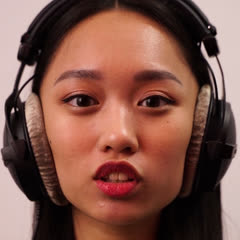 Foto
Dein Video
Sticker
Kein eigenes Video? Such dir ein GIF auf GIPHY ↗ — speichere es und lade es hier hoch.
Welches Video passt: ein Gesicht in Nahaufnahme, das in die Kamera schaut und bei dem sich Augen, Brauen und Mund bewegen — dann wird die Mimik sauber übertragen. Wenn sich der Kopf im Clip stark dreht, nickt, nach hinten kippt oder der Kamera nähert, verzerrt sich das Gesicht auf dem Foto, und es kommt Murks heraus. Starke Drehungen und Zooms schwächen wir ab, aber nicht ganz.
Animiere nur dein eigenes Gesicht oder das einer Person, die einverstanden ist.
Zuschnitt, Hintergrund, Form und Umrandung wie oben gewählt. Dauert 2–4 Minuten, dann erscheint das Paket in deinem Telegram.
Wer deinen Sticker bekommt, kann das ganze Paket öffnen — persönliche Sticker hältst du besser in einem eigenen Paket.
Nicht erlaubt: 18+, Gewalt, Extremismus und private Videos anderer — Regeln
⚠️ Der Sticker erscheint in Telegram nicht sofort
Neues Paket: Klick auf „Paket öffnen“ und in Telegram auf „Sticker hinzufügen“. Sonst erscheint das Paket nicht im Panel.
Nicht im Panel zu sehen? Starte Telegram neu:
- 📱 Handy: schließe Telegram komplett — wisch es aus den zuletzt verwendeten Apps — und öffne es wieder.
- 💻 Computer: beende Telegram (⌘Q auf dem Mac, unter Windows „Telegram beenden“ im Symbol neben der Uhr) und starte es neu.
- 🌐 Browser: lade die Telegram-Seite neu.
Schon im Paket — den genauen Inhalt siehst du unter „Meine Sticker“.
Direkt in dein Telegram-Paket? Melde dich mit Telegram an — der Sticker landet mit einem Tipp darin, und ohne Limit.
Weiter — in Discord, in der Desktop-App oder im Browser: „Servereinstellungen“ → „Sticker“ → „Sticker hochladen“. Für ein Emoji: „Servereinstellungen“ → „Emoji“ → „Emoji hochladen“.
Schritt für Schritt
- Klick auf den Servernamen → „Servereinstellungen“. In der Handy-App lassen sich keine Sticker hochladen.
- „Sticker“ → „Sticker hochladen“: Wähle das heruntergeladene APNG, einen Namen (2–30 Zeichen) und ein passendes Emoji, dann „Hochladen“.
- „Emoji“ → „Emoji hochladen“: Wähle das GIF.
- Du brauchst die Berechtigung „Ausdrücke erstellen“. Ein Server ohne Boosts hat 5 Plätze für Sticker und 50 für Emojis.
Es geht auch ohne Hochladen von Hand: Füg den vidsticker-Bot zu deinem Server hinzu — der Befehl /sticker erstellt den Sticker direkt in Discord, und mit einem Klick ist er auf dem Server.
Schick die Sticker-Datei nicht in einen Chat — dort bewegt sich der Sticker nicht. Der Dienst steht in keiner Verbindung zu Discord.
Die Dateivorschau auf iPhone und Mac zeigt keine Transparenz — stattdessen siehst du einen schwarzen Hintergrund mit Schlieren. In Telegram ist der Sticker transparent, so wie hier.
Das Teilen-Menü öffnet sich — tippe auf „Bild sichern“, dann landet das Bild in Fotos.
Gefällt’s dir? Unterstütze das Projekt — alles andere bleibt kostenlos.
Mit Telegram-Sternen
In Rubel — per Karte oder SBP
In Rubel — Karte einer russischen Bank oder SBP
Mit Karte einer Bank außerhalb Russlands — in Dollar
Mit Karte einer Bank außerhalb Russlands — in Dollar
Mit Karte einer belarussischen Bank — in belarussischen Rubel
Mit Karte einer belarussischen Bank — in belarussischen Rubel
Danke für deine Unterstützung! ❤️
📣 In unserem Kanal: kurze Sticker-Tipps – Umrandung, Sticker aus einem Link, Videonachricht aus jedem Video, eigene Emojis. Fragen und Ideen in der Gruppe.
Weiter — in MAX. Öffne den Bot „Sticker in MAX“ (@stickers), tippe auf „Set erstellen“, füge die Bilder hinzu und gib dem Set einen Namen. Dafür brauchst du eine digitale ID von Gosuslugi.
Schritt für Schritt, mit Bildern · Steht in keiner Verbindung zu MAX.
Emotionspaket wird erstellt…
⚠️ Das Paket erscheint in Telegram nicht sofort
Neues Paket: Klick auf „Paket öffnen“ und in Telegram auf „Sticker hinzufügen“. Sonst erscheint das Paket nicht im Panel.
Nicht im Panel zu sehen? Starte Telegram neu:
- 📱 Handy: schließe Telegram komplett — wisch es aus den zuletzt verwendeten Apps — und öffne es wieder.
- 💻 Computer: beende Telegram (⌘Q auf dem Mac, unter Windows „Telegram beenden“ im Symbol neben der Uhr) und starte es neu.
- 🌐 Browser: lade die Telegram-Seite neu.
Du kannst die Seite schließen — die Erstellung läuft weiter, und das Paket erscheint in Telegram.
Wer deinen Sticker bekommt, kann das ganze Paket öffnen — persönliche Sticker hältst du besser in einem eigenen Paket.
⚠️ Änderungen erscheinen in Telegram mit Verzögerung. Noch alles beim Alten? Starte Telegram neu: Schließe es komplett und öffne es wieder oder lade die Seite im Browser neu.